
Este manual te guiará paso a paso en el proceso de registro de un nuevo egreso o recepción en el sistema.
Paso 1: Navegación al Módulo
Para comenzar, debes dirigirte al menú lateral principal.
Haz clic en la sección Compras y tesorería para desplegar sus opciones.
Selecciona la opción Egresos y recepciones.
Paso 2: Iniciar un Nuevo Registro
Una vez dentro del listado principal de Egresos y recepciones:
Ubícate en la esquina inferior derecha de la pantalla y haz clic en el botón verde flotante con el símbolo "+" para crear un nuevo documento.
Paso 3: Completar los Datos Generales
En la pantalla de "Nuevo Egreso", deberás rellenar la cabecera del documento:
1. Razón social: Selecciona la empresa o razón social correspondiente al egreso.
2. Fechas: Ingresa la Fecha de emisión y la Fecha de vencimiento del documento.
3. Proveedor: Busca y selecciona al proveedor.
4. Tipo de documento: Selecciona el documento contable a registrar (ej. Factura, Guía de despacho).
5. Fechas adicionales: De manera opcional, puedes indicar la Fecha de gestión y la Fecha tributable.
6. Configuraciones especiales: Marca las casillas No costea o No mueve stock si el documento requiere omitir estas acciones en el sistema.
Paso 4: Detalle del Tipo y Número de Documento
7. Selector de tipo de documento: Al desplegar esta opción, podrás elegir entre varias alternativas, tales como Factura electrónica, Guía de despacho, Nota de crédito, Boleta de honorarios, entre otras.
8. Agregar documento: Haz clic en el botón verde "+" junto al "Número de documento" para fijarlo en el registro.
Paso 5: Ingreso de Productos (Si aplica)
Si tu egreso contempla la recepción de inventario, asegúrate de tener marcada la opción Productos:
1. Resumen de documento: Aquí visualizarás el documento principal asociado a la línea que vas a ingresar.
2. Producto: Busca y selecciona el producto que está ingresando.
3. Bodega: Selecciona la bodega de destino para el stock.
4. Cantidad: Digita el número de unidades.
5. Precio: Ingresa el valor unitario y determina si es un valor "Con IVA" o "Exento de IVA" utilizando el interruptor.
6. Total: En este recuadro se calculará automáticamente el monto total de la línea.
7. Descuento: Si aplica, ingresa un descuento para esta línea específica. Puedes alternar la vista entre un valor en dinero ($) o porcentaje (%).
En la ventana de "Asociar Documentos", selecciona tu Orden de Compra (ahora aprobada) en el menú desplegable y presiona el botón "+".
Marca la casilla de verificación (check) en la línea del documento para confirmar los ítems, y luego haz clic en "Guardar".
Se cargará la información del producto en el detalle del documento.
Si necesitas hacer ajustes antes de finalizar, puedes editar la línea, verificar los totales y finalmente presionar "Aceptar" en el recuadro general para completar la recepción.
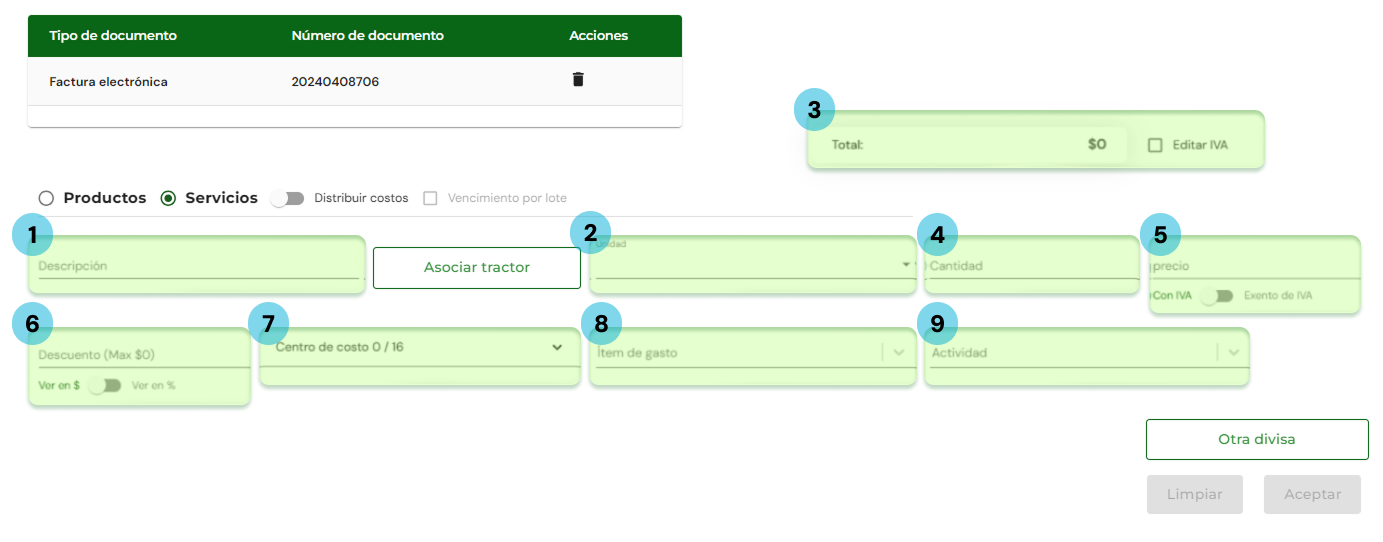
Paso 6: Ingreso de Servicios (Si aplica)
Si el egreso corresponde a un servicio prestado, cambia el selector principal a la opción Servicios:
1. Descripción: Escribe el detalle del servicio contratado.
2. Unidad: Define la unidad de medida correspondiente al servicio.
3. Total: Visualiza el costo total de la línea ingresada.
4. Cantidad: Indica la cantidad de servicios.
5. Precio: Establece el costo unitario del servicio.
6. Descuento: Aplica descuentos por ítem de forma monetaria o porcentual si es necesario.
7. Centro de costo: Asigna el gasto a un centro de costo particular para el control financiero.
8. Ítem de gasto: Clasifica el servicio dentro de tus cuentas de gasto.
9. Actividad: Relaciona el egreso con una actividad específica dentro de tu operación.
 Paso 7: Confirmación y Guardado del Documento
Una vez que hayas completado los datos de tu producto o servicio:
1. Aceptar ítem: Haz clic en el botón verde Aceptar central para añadir el producto/servicio a la grilla inferior.
2. Revisión de grilla: Verifica que tu ítem se haya listado correctamente en la tabla inferior, mostrando su respectivo subtotal y descuento aplicado.
3. Guardar documento: Para finalizar y registrar el documento en el sistema, haz clic en el botón Aceptar ubicado en la esquina inferior derecha de la pantalla.
Paso 8: Visualización en el Listado Principal
Una vez guardado, el sistema te regresará a la pantalla de "Egresos y recepciones".
Tu nuevo registro aparecerá en la tabla.
1. Columna Descuento: Podrás verificar fácilmente atributos específicos del documento directamente desde esta vista, como los descuentos totales aplicados al documento.
Comentarios
0 comentarios
Inicie sesión para dejar un comentario.